
Forstår du ikke programvaregrensesnittet? Fokuser på disse viktige områdene – YINK FAQ-serien – Episode 12
Raskt svar
Nye brukere trenger ikke å forstå alle knappene i programvaren samtidig.
For det daglige PPF-verkstedarbeidet er nøkkelen å forstå seks hovedområder:
- Datasenter
Finn riktige kjøretøydata. - Designsenter
Rediger og klargjør mønsteret. - Veiledning
Lær uklare funksjoner gjennom videoer. - Lagrede versjoner
Gå tilbake til tidligere lagret arbeid. - Avlingsrekorder
Sjekk tidligere kuttehistorikk. - Personopplysninger
Administrer konto, abonnement og tillatelser.
Viktig innhold
Den beste læringsrekkefølgen er: forstå strukturen først, lær deretter operasjonene.

Hvorfor dette er viktig for PPF-butikker
Mange butikkeiere og installatører føler seg forvirrede når de åpner profesjonell PPF-skjæreprogramvare for første gang.
Grunnen er enkel: programvaren er ikke bare for én oppgave.
Det inkluderer vanligvis:
- Søk etter kjøretøydata
- Mønsterredigering
- Layoutforberedelse
- Kutting av arbeidsflyt
- Lagrede filer
- Kuttehistorie
- Tilgang til veiledning
- Kontoadministrasjon
For et travelt PPF-verksted støtter hvert område en annen del av jobben.
En bedre måte å forstå grensesnittet på er å tenke på det som en arbeidsflyt:
Finn kjøretøydata → rediger mønster → sjekk veiledning → lagre versjon → se gjennom klippehistorikk → bekreft kontotilgang
Når denne arbeidsflyten er tydelig, blir grensesnittet mye enklere å bruke.
Grensesnittkart: Hva hvert område gjør
| Modul | Hovedformål | Hvorfor det er viktig |
|---|---|---|
| Datasenter | Velg merke, år og modell | Forhindrer feil mønstervalg |
| Designsenter | Rediger, flytt, juster og layout mønstre | Forbereder filen før kutting |
| Veiledning | Finn videoleksjoner | Hjelper nye brukere å lære raskere |
| Lagrede versjoner | Vis tidligere lagrede filer | Reduserer gjentatt redigering |
| Avlingsrekorder | Sjekk kuttehistorikken | Hjelper med å gjennomgå og bekrefte tidligere jobber |
| Personopplysninger | Administrer kontoinnstillinger | Kontrollerer tilgang, abonnement og tillatelser |
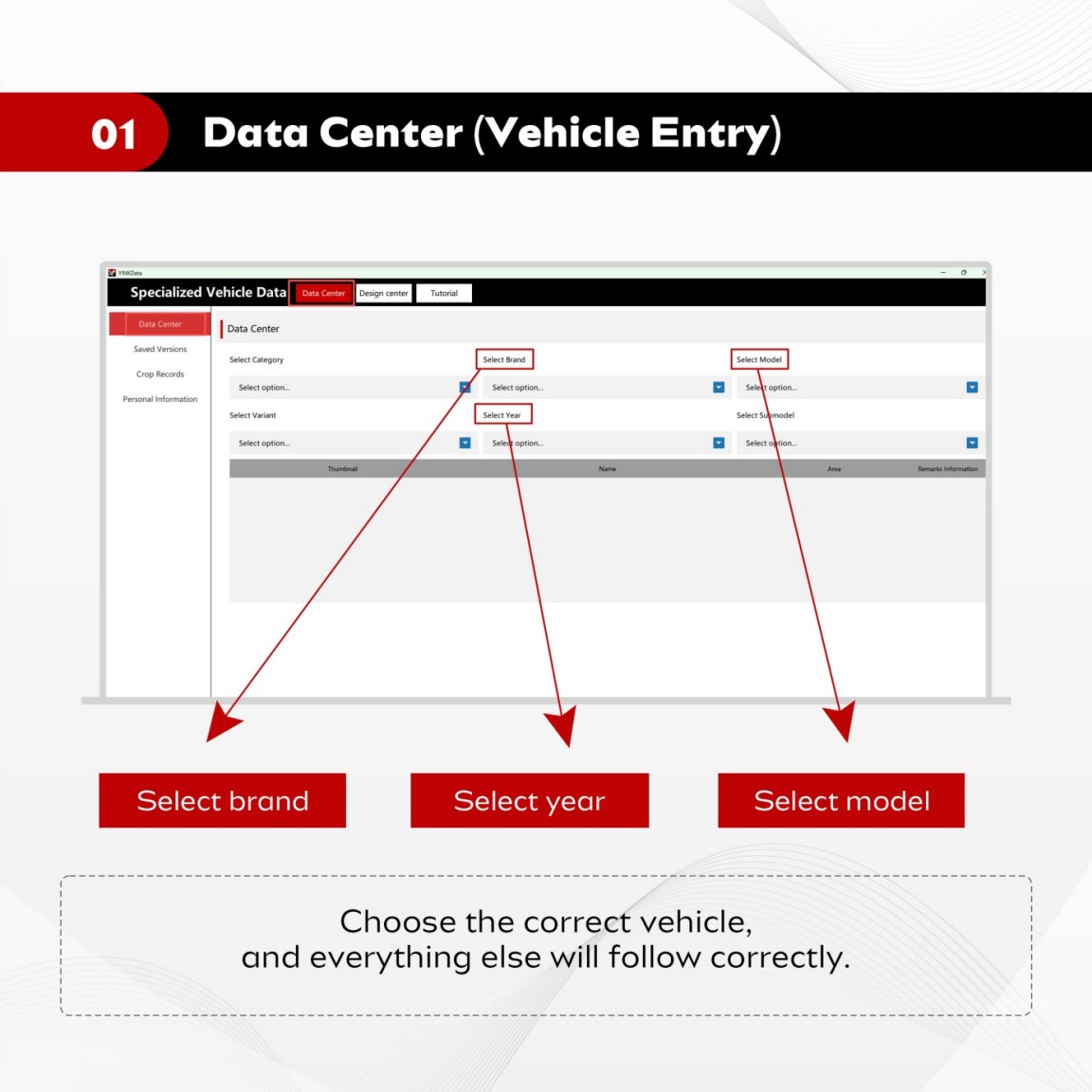
1. Datasenter: Start her først
Datasenteret er kjøretøyets inngangspunkt.
Det er her brukerne velger:
- Merke
- År
- Modell
For PPF-verksteder er dette trinnet kritisk fordi hvert påfølgende trinn avhenger av de valgte kjøretøydataene.
Hvorfor datasenter er viktig
Hvis feil kjøretøy velges, kan redigerings- og klipperesultatene også bli feil.
Et kjøretøymønster er knyttet til en spesifikk karosseriform, støtfangerdesign, speilstruktur, frontlyktposisjon og utstyrsvariant. Lignende modellnavn kan fortsatt ha forskjellige mønstre.
Eksempel på ekte butikk
En tekniker klargjør et støtfangersett foran til en kundes kjøretøy.
Hvis det valgte modellåret er feil, kan mønsteret se likt ut på skjermen, men feile under installasjonen. Dette kan føre til:
- Avfall av PPF-materiale
- Ekstra skjæretid
- Forsinket levering
- Frustrasjon hos installatøren
- Lavere kundetilfredshet
Viktig innhold
Bekreft alltid riktig kjøretøy i datasenteret før du redigerer eller klipper.
2. Designsenter: Hovedredigeringsområdet
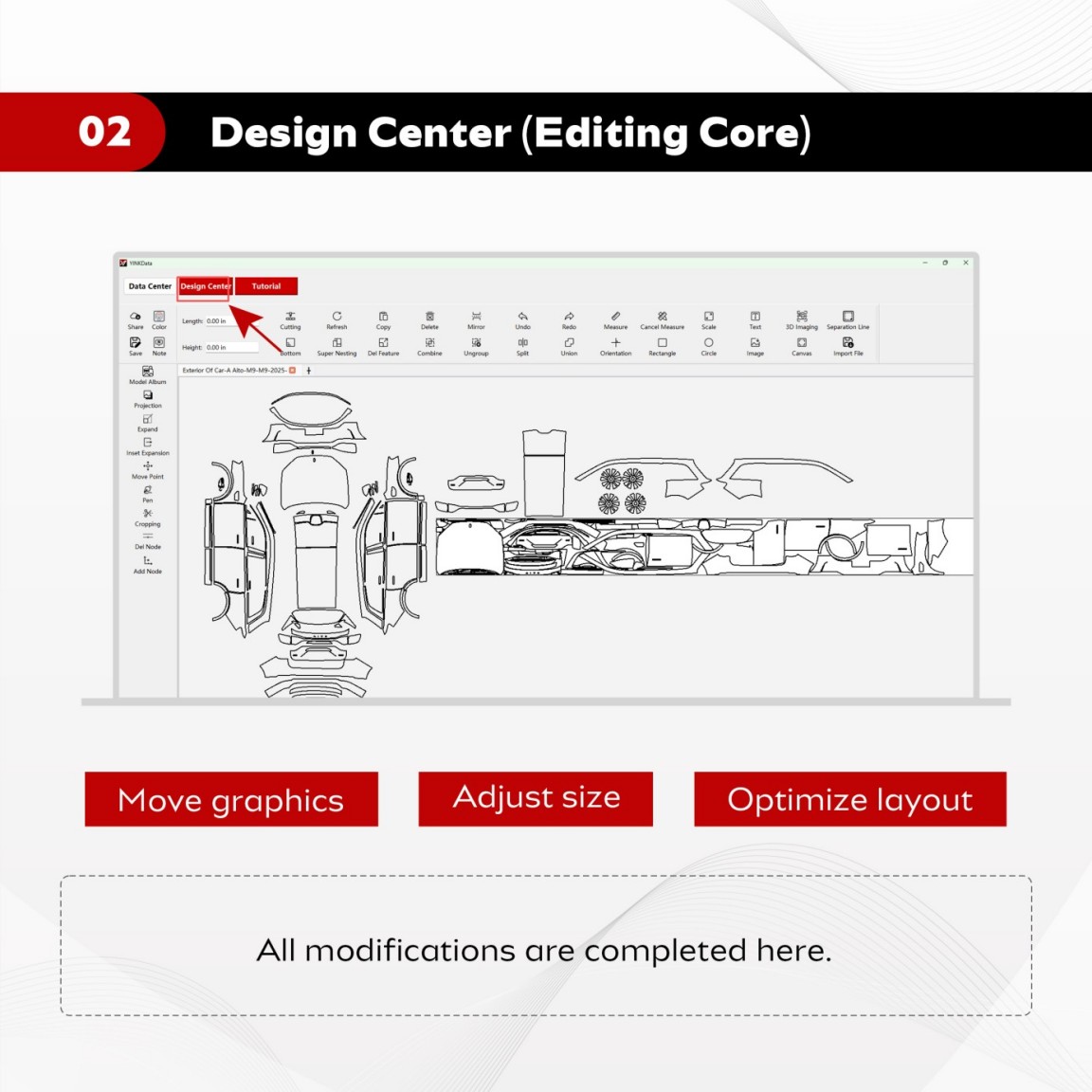
Designsenteret er der det meste av det daglige redigeringsarbeidet skjer.
Brukere kan:
- Flytt grafikk
- Juster størrelsen
- Optimaliser layout
- Slett unødvendige deler
- Klargjør filen før du kutter
Hva butikker vanligvis gjør her
Et verksted trenger kanskje ikke å kappe et fullt kjøretøy hver gang.
For eksempel kan en kunde bare trenge:
- Hette
- Støtfanger foran
- Skjermer
- Speil
- Dørkopper
I Design Center kan teknikeren velge de nødvendige delene og fjerne alt unødvendig.
Hvorfor dette hjelper bedrifter
Gode redigeringsvaner kan hjelpe butikker med å:
- Reduser materialavfall
- Unngå gjentatt kutting
- Forbedre layouteffektiviteten
- Gjør installasjonen mer forutsigbar
- Spar forberedelsestid
Installasjonstips
Før du sender filen til plotteren, sjekk layouten nøye.
Små feil i redigeringsfasen kan bli dyre feil etter klipping.
3. Veiledning: Lær raskere uten å gjette
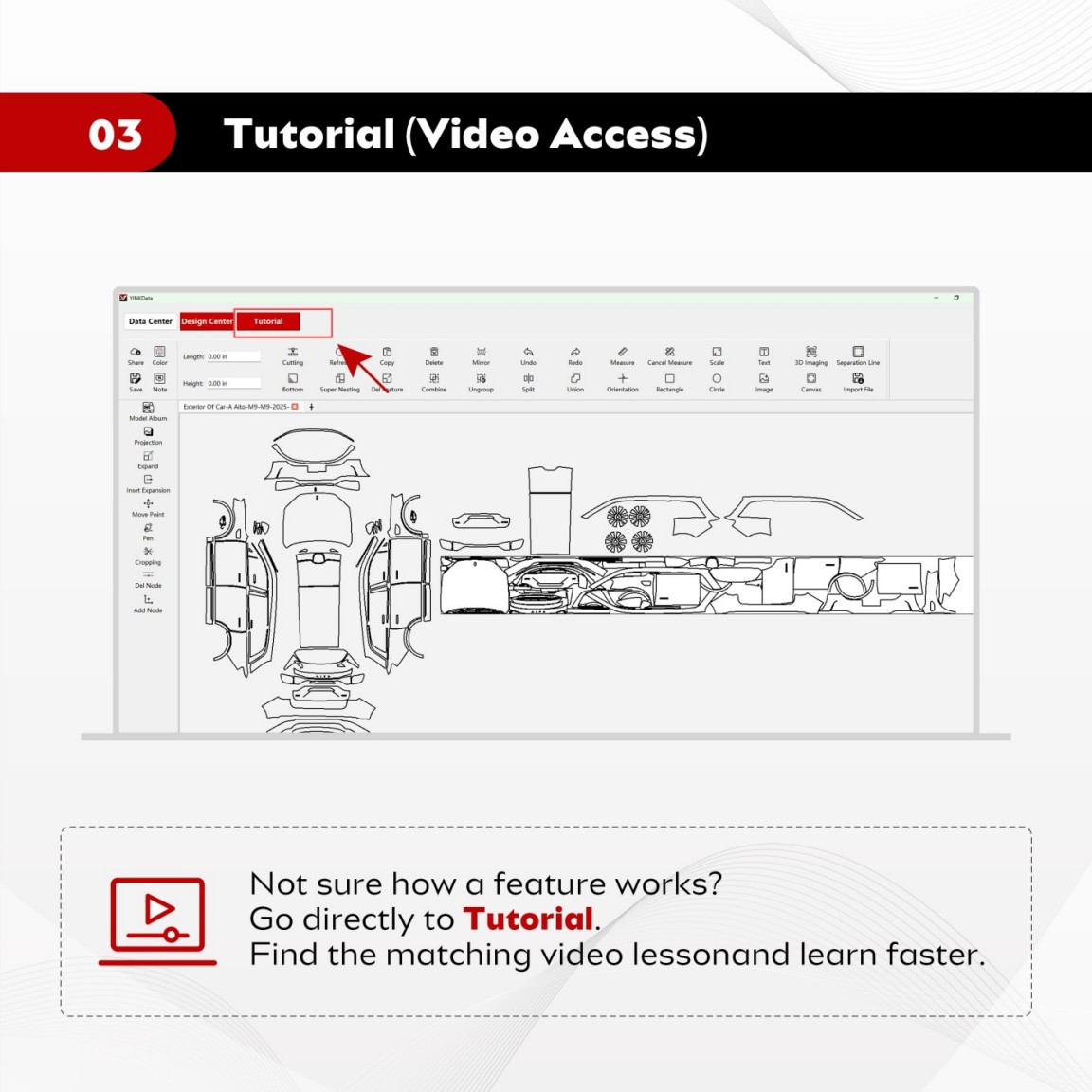
Opplæringen er inngangen til videolæringen.
Når brukere ikke forstår en funksjon, bør de ikke teste den tilfeldig på virkelige jobber.
De kan åpne veiledningen og finne den matchende videoleksjonen.
Hvorfor veiledning er nyttig
For butikkeiere kan veiledning redusere gjentatt opplæring av ansatte.
For nye teknikere kan veiledningen gjøre læringen enklere og mer visuell.
For hele teamet bidrar veiledningen til å skape en mer konsistent driftsstandard.
Beste bruksscenario
Når en ny ansatt ikke vet hvordan man justerer et mønster, kan butikken be dem om å se den tilhørende veiledningen først.
Dette er vanligvis tryggere enn å gjette.
Viktig innhold
Når du er usikker på en funksjon, sjekk veiledningen før du kutter ekte materiale.
4. Lagrede versjoner: Beskytt ditt tidligere arbeid
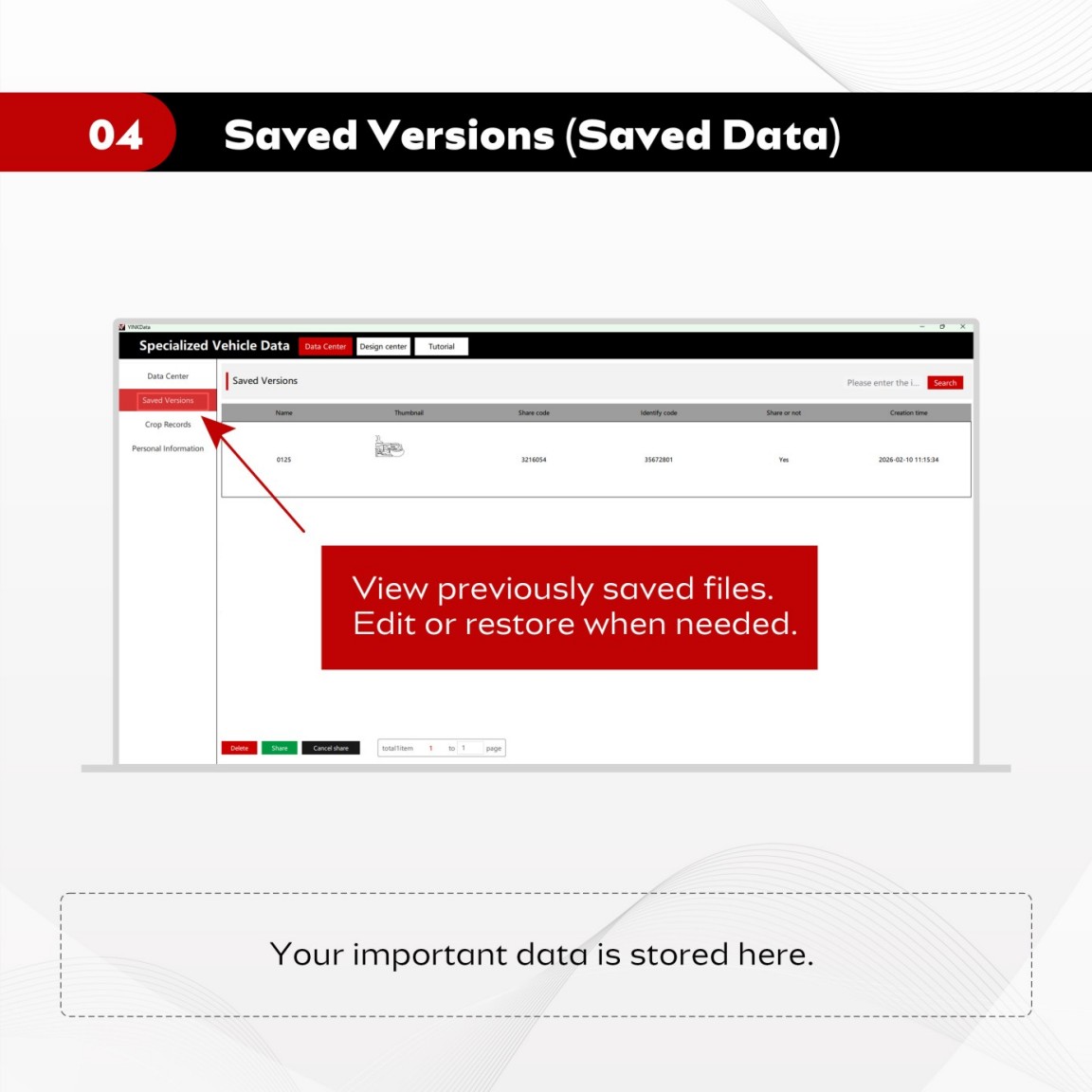
Lagrede versjoner lar brukere se tidligere lagrede filer.
Dette er viktig fordi PPF-verksteder ofte må gå tilbake til tidligere arbeid.
Vanlige butikkscenarier
Lagrede versjoner er nyttig når:
- En kunde legger til en annen del senere
- En tekniker må justere et lagret mønster
- En annen ansatt fortsetter i samme jobb
- Verkstedet gjentar en lignende kjøretøyjobb
- En tidligere redigering må gjenopprettes
Hvorfor det reduserer omarbeid
Mønsterredigering tar tid.
Hvis filen ikke lagres, kan det hende at verkstedet må gjenta det samme arbeidet på nytt.
Lagrede versjoner bidrar til å beskytte den tiden.
Tips for arbeidsflyt
Lagre viktige redigeringer før du går videre til klipping, spesielt for kundespesifikke jobber.
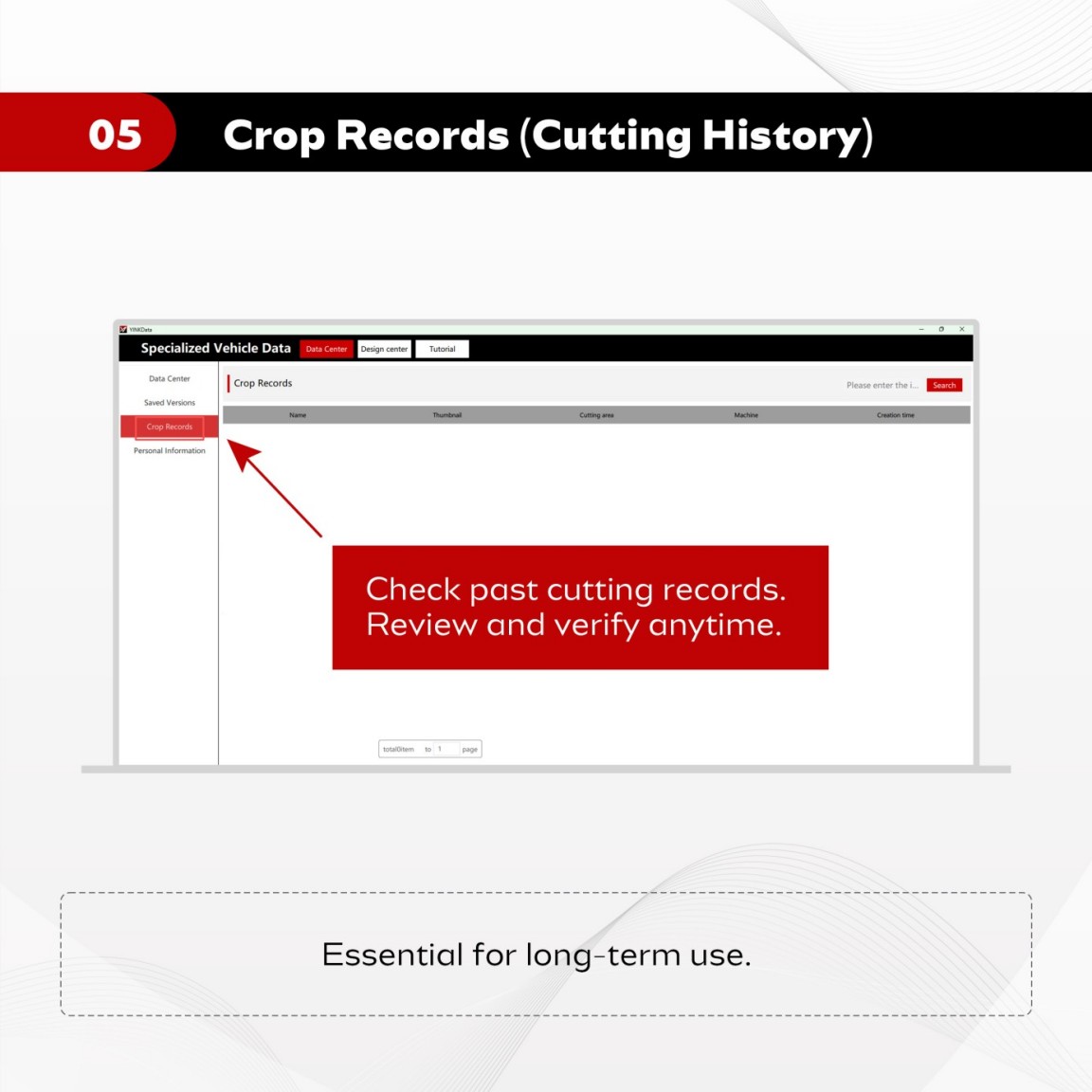
5. Avlingslogger: Spor skjærehistorikken din
Avlingslogger lagrer tidligere skjæringslogger.
Denne modulen blir mer verdifull etter hvert som verkstedet håndterer flere jobber.
Hvorfor det er viktig å kutte rekorder
Crop Records hjelper butikker med å svare på spørsmål som:
- Var denne filen allerede klippet ut?
- Hvilken versjon ble brukt?
- Når ble jobben behandlet?
- Kan vi se over den forrige kutteoppgaven?
- Ble riktig fil sendt til plotteren?
Driftsverdi
For små butikker kan hukommelse være nok i begynnelsen.
For travle butikker er journalføring nødvendig.
Å kutte historikk hjelper med:
- Jobbsporing
- Kvalitetsvurdering
- Teamkommunikasjon
- Kontroll av tvister
- Arbeidsflythåndtering
Viktig innhold
Crop Records gjør om kutteaktivitet til sporbar arbeidsflytinformasjon.
6. Personopplysninger: Sjekk kontostatus
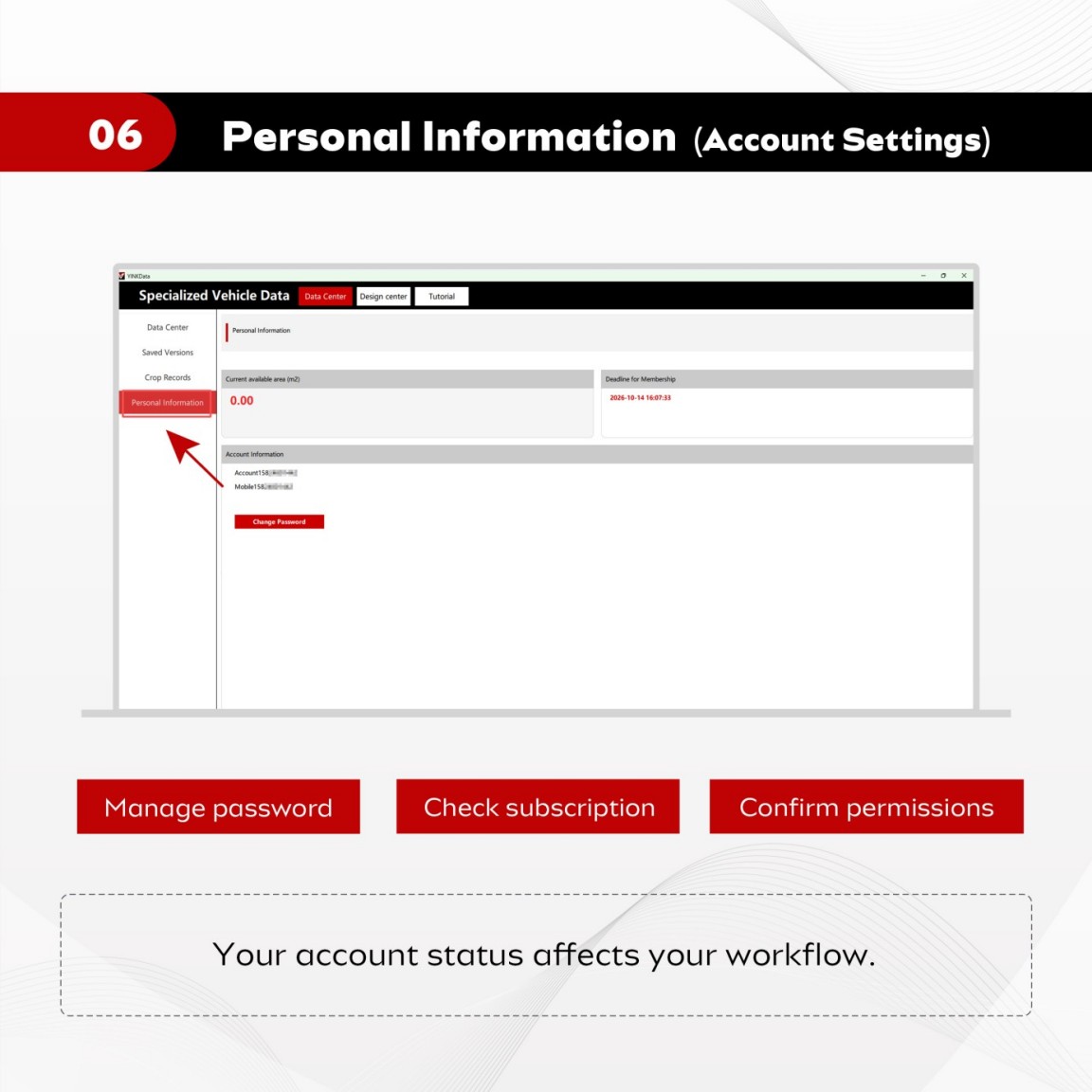
Personopplysninger er der brukere administrerer kontoinnstillinger.
Dette området inkluderer vanligvis:
- Passordhåndtering
- Abonnementsstatus
- Tillatelsesbekreftelse
- Kontotilgang
Hvorfor dette påvirker arbeidsflyten
Hvis visse data eller funksjoner ikke kan åpnes, er det ikke sikkert at problemet er et redigeringsproblem.
Det kan være relatert til:
- Kontostatus
- Abonnementsperiode
- Brukertillatelse
- Innloggingsinformasjon
Feilsøkingstips
Når en funksjon ikke er tilgjengelig, sjekk personlig informasjon tidlig.
Dette kan spare tid før du kontakter support.
Anbefalt læringsrekkefølge for nye brukere
For nye brukere, ikke begynn med å lære alle verktøyene.
Bruk denne rekkefølgen i stedet:
Trinn 1: Åpne datasenteret
Finn og bekreft riktig kjøretøy.
Trinn 2: Gå inn i designsenteret
Sjekk og rediger det valgte mønsteret.
Trinn 3: Bruk veiledningen
Lær uklare funksjoner gjennom video.
Trinn 4: Lagre filen
Behold viktig redigert arbeid i Lagrede versjoner.
Trinn 5: Gjennomgå avlingsregistreringer
Sjekk kuttehistorikk når det er nødvendig.
Trinn 6: Bekreft personlig informasjon
Sørg for at kontostatus og tillatelser er normale.
Vanlige feil å unngå
Feil 1: Redigering før bekreftelse av kjøretøyet
Dette kan føre til feil mønstre og sløsing med materiale.
Start alltid fra datasenteret.
Feil 2: Prøver å lære alt på en gang
Dette skaper forvirring.
Lær deg den viktigste arbeidsflyten først.
Feil 3: Lagrer ikke redigerte filer
Redigeringstid har verdi.
Bruk lagrede versjoner for å beskytte tidligere arbeid.
Feil 4: Ignorerer kuttede poster
Etter hvert som ordrevolumet øker, blir registreringer viktige.
Avlingsregisteret hjelper med gjennomgang og sporing.
Feil 5: Glemmer kontostatus
Hvis en funksjon ikke er tilgjengelig, sjekk Personlig informasjon.
Vanlige spørsmål
Q1: Må jeg forstå hver knapp før jeg bruker programvaren?
Nei. Nye brukere bør først fokusere på hovedområdene for arbeidsflyt: Datasenter, Designsenter, Opplæring, Lagrede versjoner, Avlingsposter og Personlig informasjon.
Når disse områdene er ryddet, blir den daglige driften mye enklere.
Q2: Hvor bør jeg begynne når jeg bruker YINK-programvare?
Start fra datasenteret.
Velg riktig merke, årgang og modell før du går videre til redigering. Riktige kjøretøydata er grunnlaget for nøyaktig mønsterforberedelse og skjæring.
Q3: Hvilken modul brukes til å redigere PPF-mønstre?
Designsenteret er hovedredigeringsområdet.
Det er her brukerne flytter grafikk, justerer størrelse, optimaliserer layout, fjerner unødvendige deler og forbereder filen før kutting.
Q4: Hva skal jeg gjøre hvis jeg ikke forstår en funksjon?
Gå til veiledningen og finn den relaterte videoleksjonen.
For nye brukere og nytt butikkansatt er det vanligvis raskere og tryggere å se veiledningen enn å gjette.
Q5: Hvorfor er lagrede versjoner og avlingsposter viktige?
Lagrede versjoner hjelper brukere med å gå tilbake til tidligere redigeringsarbeid.
Crop Records hjelper verksteder med å gjennomgå tidligere kuttejobber.
Begge er nyttige for arbeidsflytkontroll, jobbsporing og reduksjon av gjentatt arbeid.
Endelig konklusjon
Et profesjonelt PPF-skjæreprogramvaregrensesnitt kan se komplisert ut i starten, men den daglige arbeidsflyten er ikke vanskelig.
Fokuser først på seks områder:
Datasenter
Designsenter
Veiledning
Lagrede versjoner
Avlingsrekorder
Personopplysninger
Når brukerne forstår hva hvert område gjør, blir programvaren mye enklere å bruke.
Viktig innhold
Ikke lær programvaren som separate knapper. Lær den som en arbeidsflyt fra valg av kjøretøy til redigering, lagring, klipping og kontoadministrasjon.
Datakilder og referanser
Informasjonen i denne artikkelen er basert på YINKs interne produktmateriell, notater om arbeidsflyten i YINK-programvaren, informasjon om veiledningsressurser og praktisk erfaring med PPF-verksteddrift som er tilgjengelig på tidspunktet for skriving.
Refererte kilder kan omfatte:
- YINK produktdokumentasjon
- YINK-programvareopplæringsmateriell
- Offisiell produsentdokumentasjon
- SEMA-bransjens ressurser
- IWFAs utdanningsressurser
- Praktisk erfaring med arbeidsflyt for installasjon av bilfilm
Data kan variere etter region, kjøretøytype, installasjonsprosess, programvareversjon, kontostatus og verkstedsarbeidsflyt.
Sist gjennomgått: juni 2026
Publisert: 01.06.2026


